Import eines S/MIME Zertifikats auf dem iPhone
Für die Einrichtung des Zertifikats, wird die Zertifikatsdatei (*.p12) und ein dazugehöriges Passwort benötigt.Diese sollten als E-Mail auf dem iPhone aufrufbar sein.
Sollten diese noch nicht vorliegen, bitte an den Arvato Systems Service Desk | +49 (5241) 80-88087 | 88087@bertelsmann.de wenden.
- Öffne auf Deinem iPhone in der Outlook-App die E-Mail mit dem Zertifikat im Anhang.
Tippe auf den Anhang.
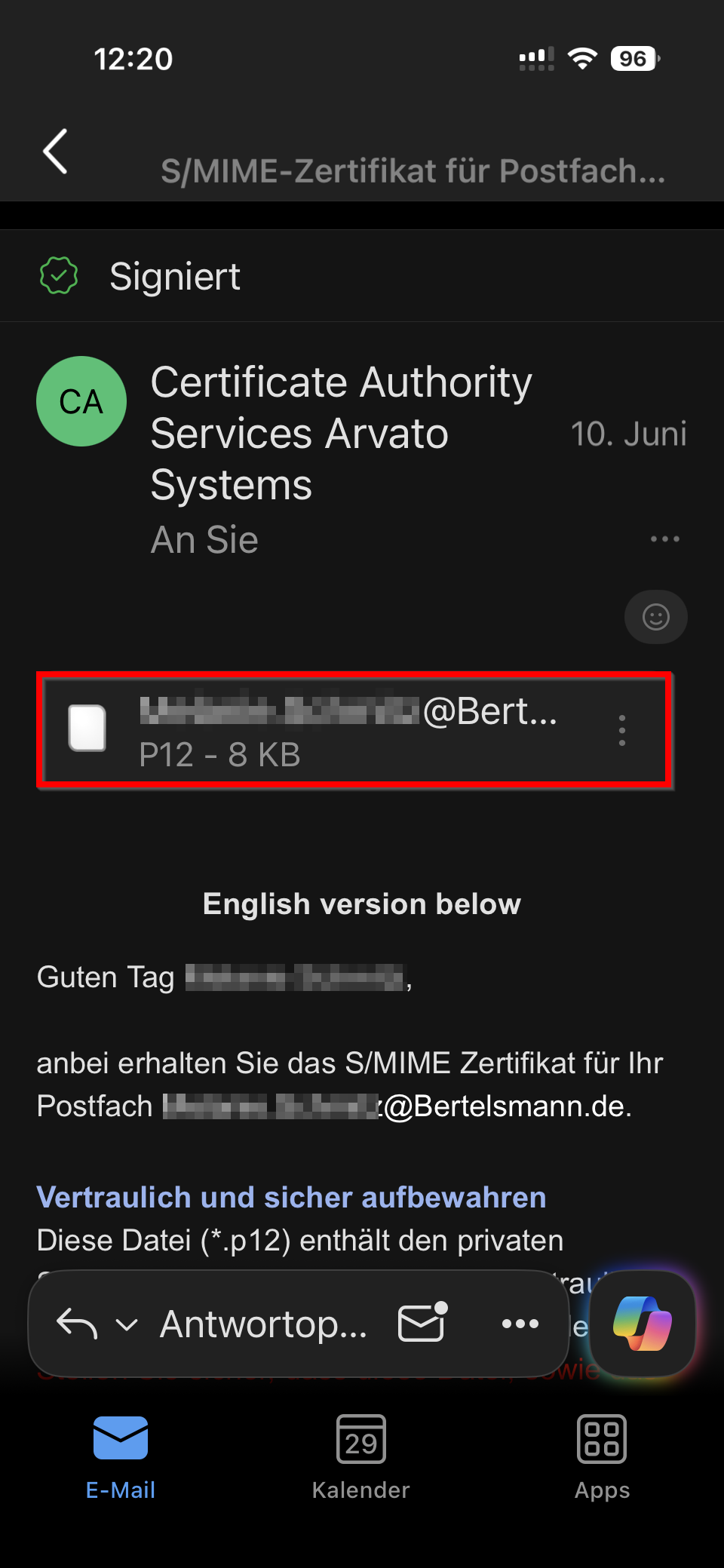
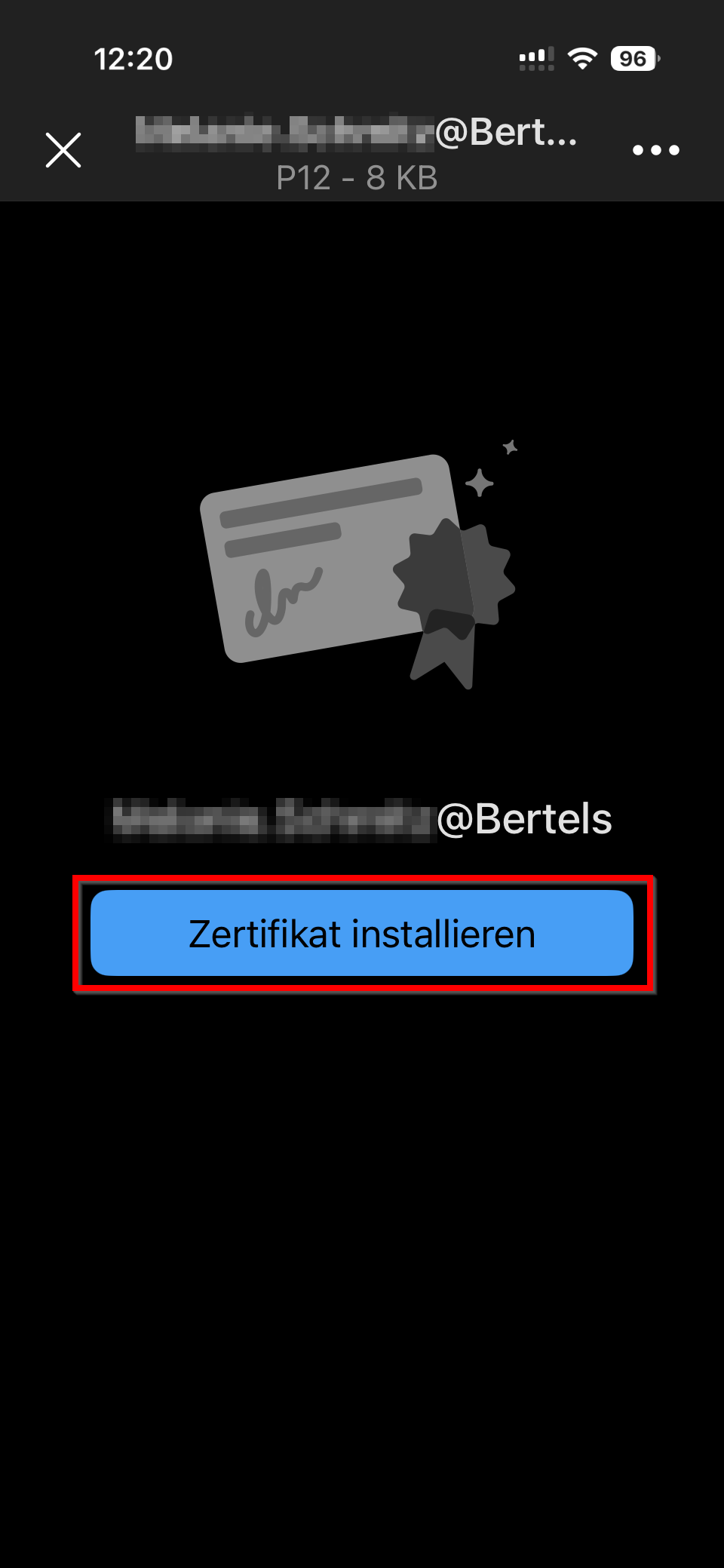
- Das Zertifikat wird automatisch erkannt.
Tippe auf "Zertifikat installieren".
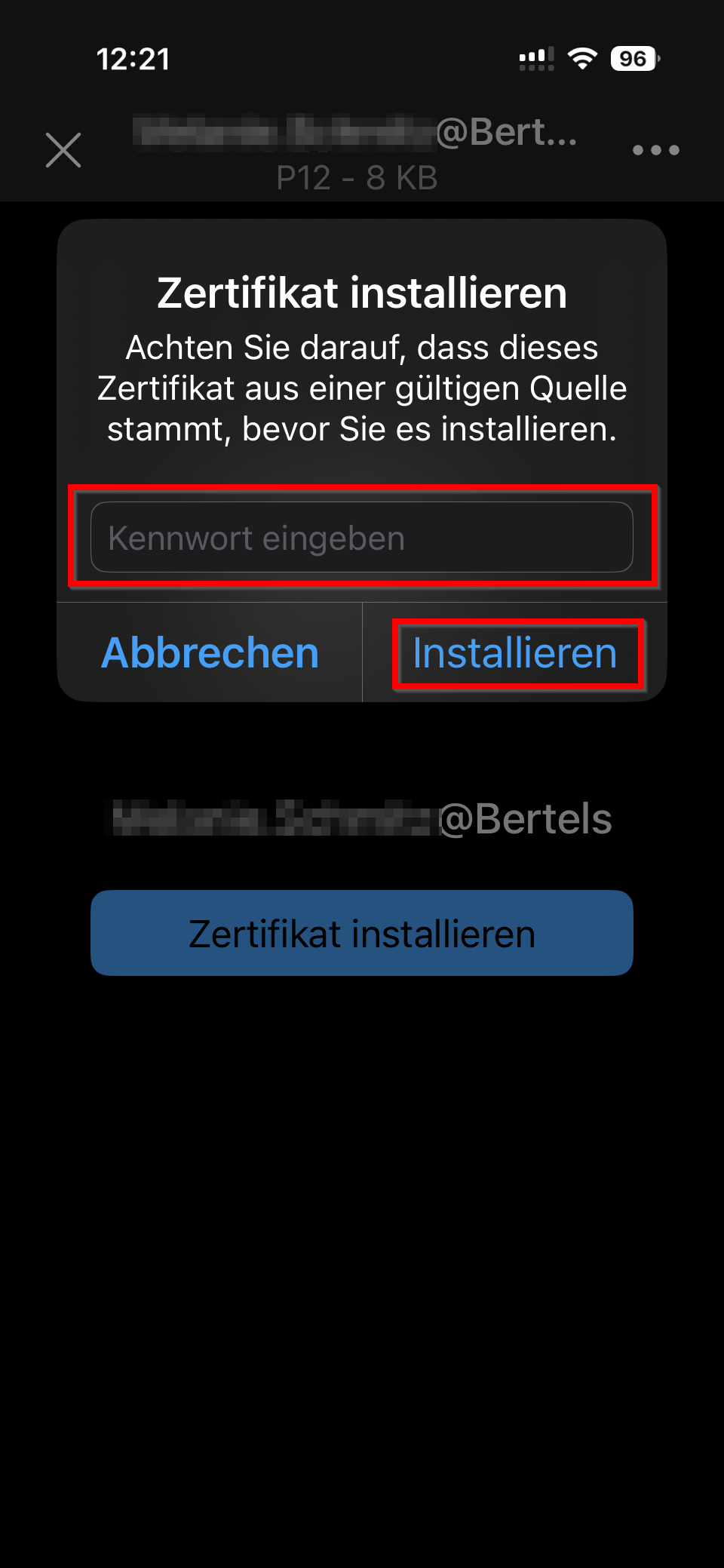
- Tippe das Kennwort der S/MIME Datei (*.p12) ein.
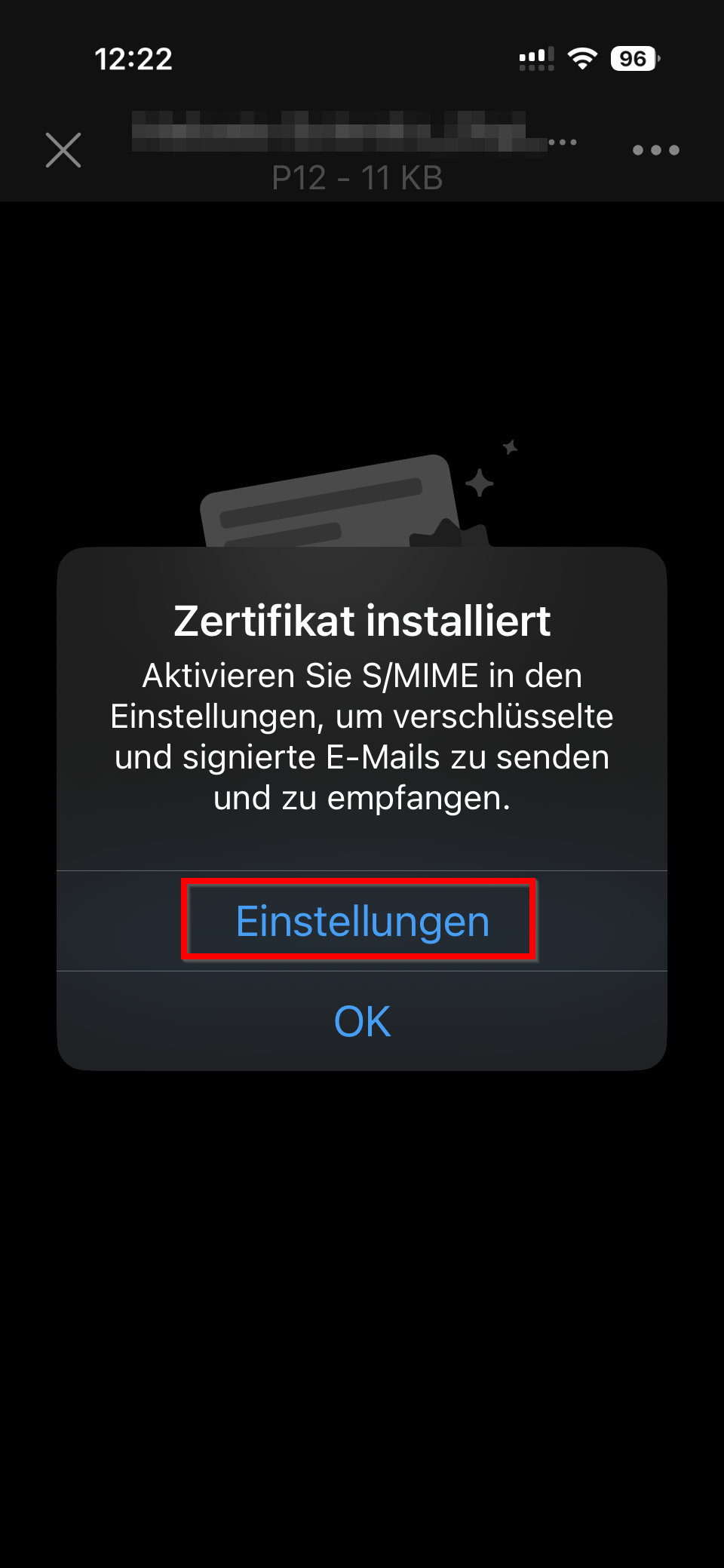
- Nun muss das Zertifikat einem Postfach zugeordnet werden.
Mit dem Klick auf "Einstellungen" wirst Du automatisch in die S/MIME Sicherheits Einstellungen der Outlook App geleitet.
- Die Option "S/MIME" muss aktiv sein.
Unten in den Optionen befindet sich die Zertifikats-Auswahl für die Digitale Signatur und die Verschlüsselung.
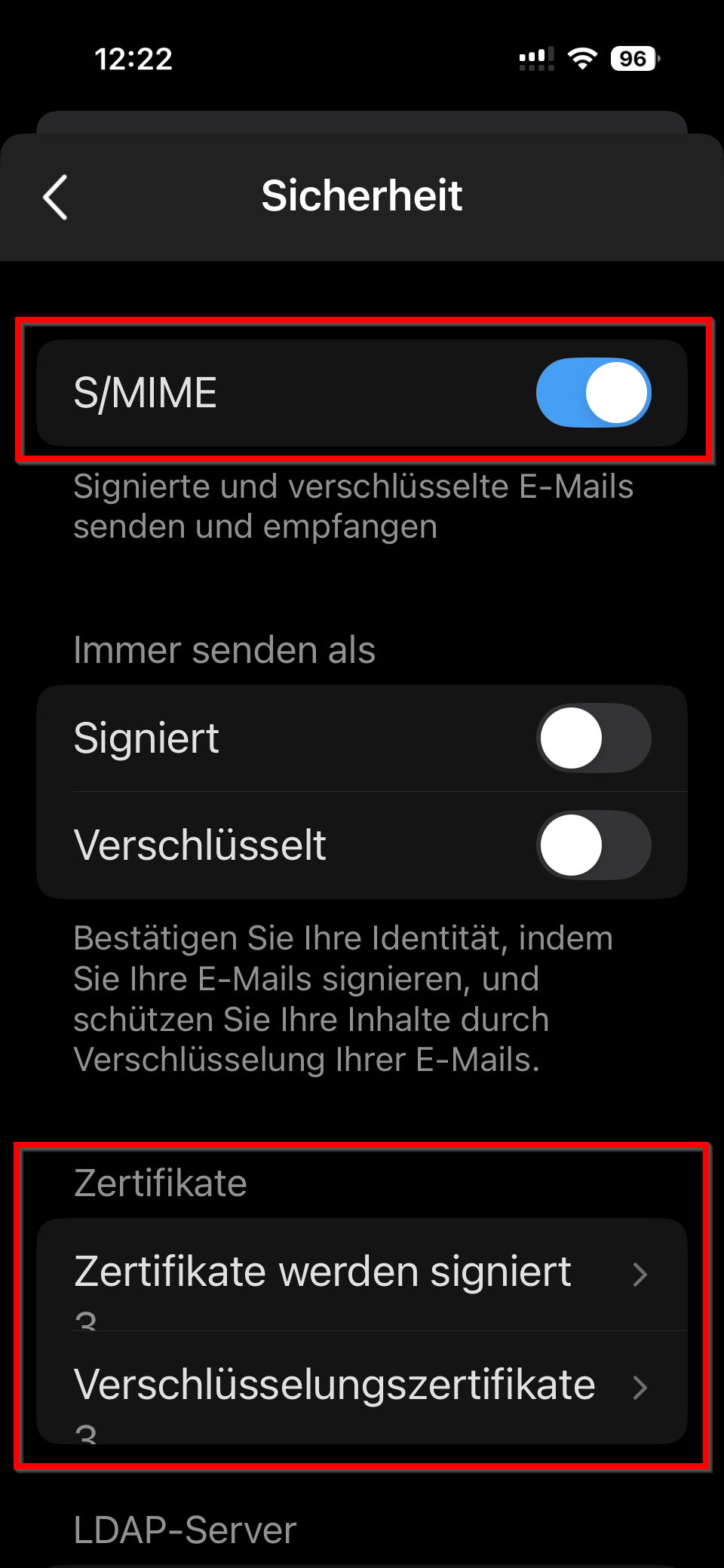
- Mit einem Klick auf die jeweiligen Einträge für die Digitale Signatur und die Verschlüsselung wird nun das neue S/MIME dort angezeigt.
Sollen mehrere S/MIME Zertifkate aufgelistet sein, dann hier das aktuelle auswählen.
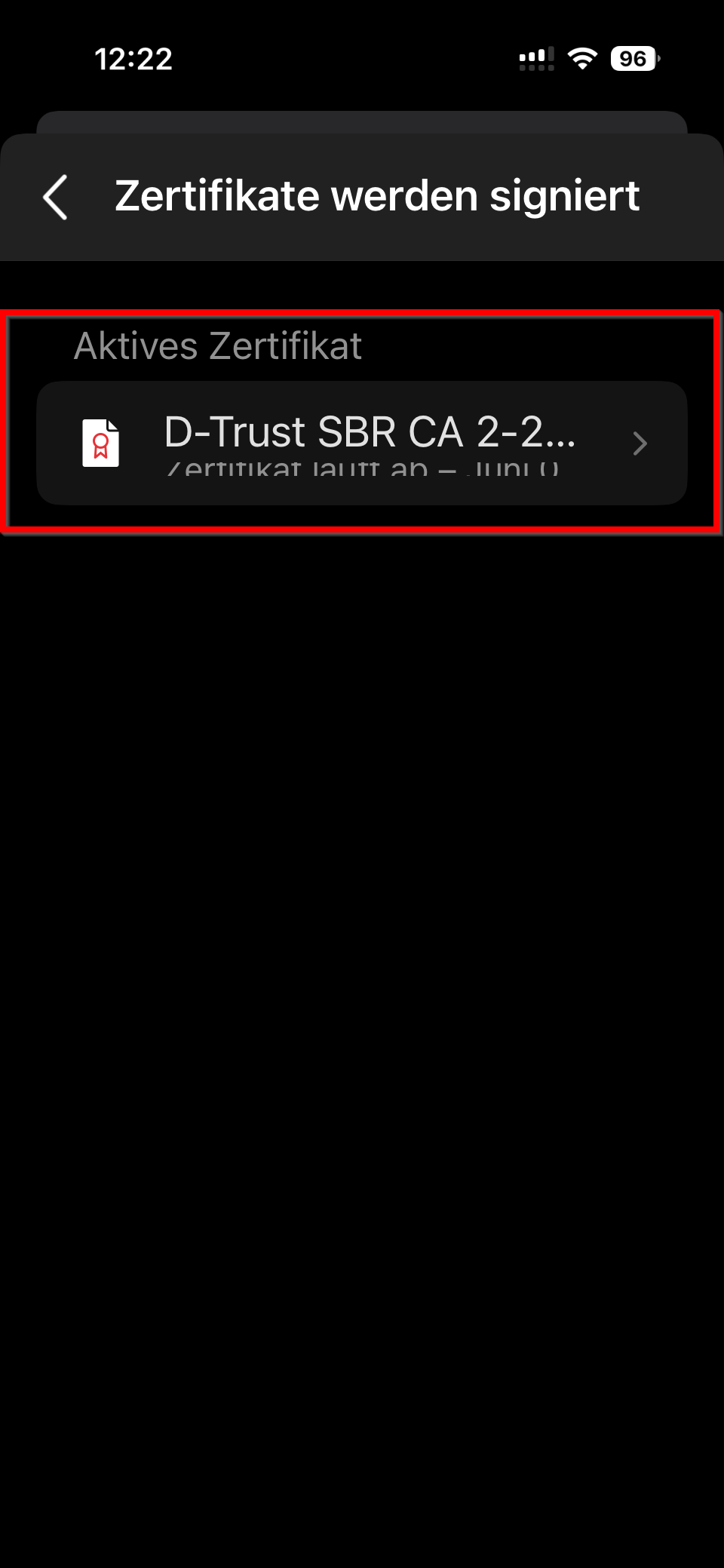
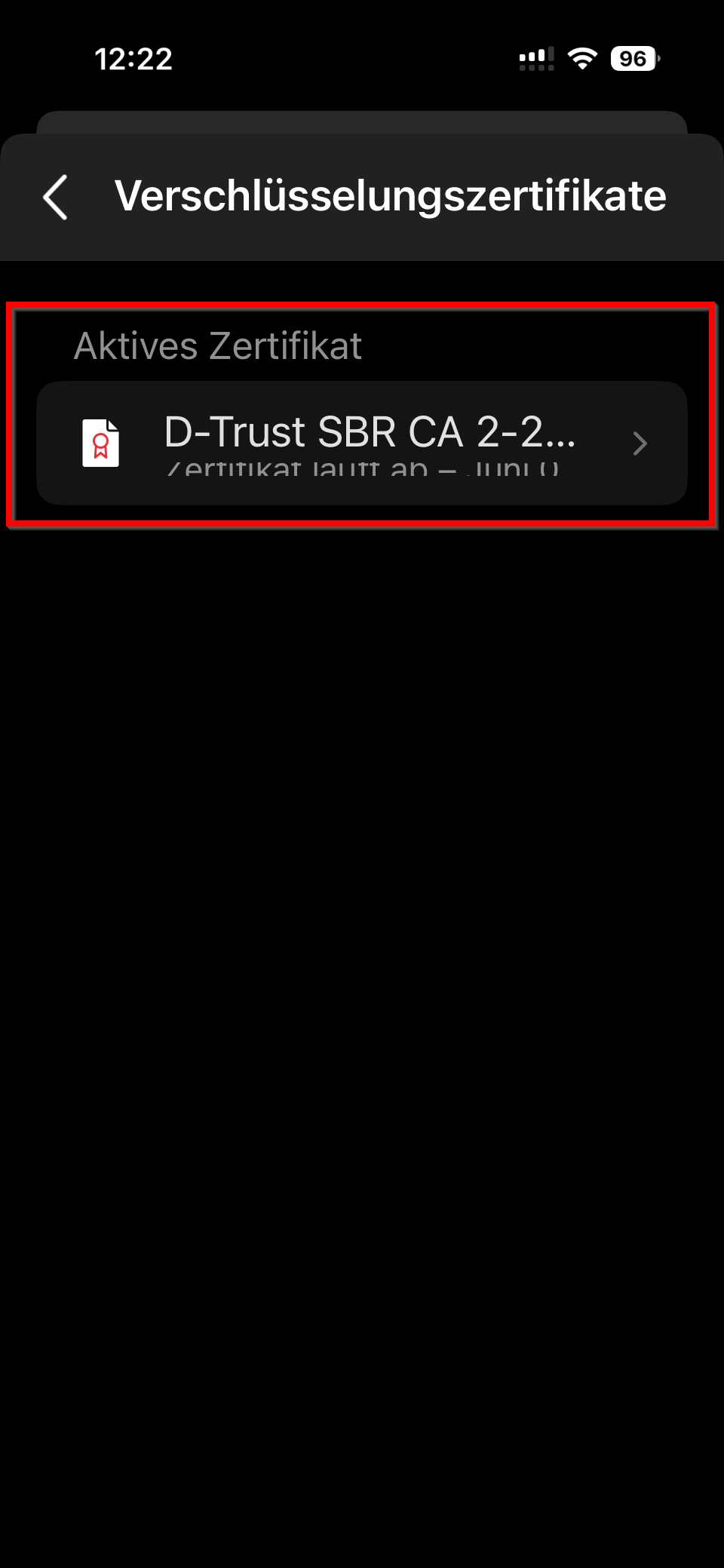
- Damit sind alle Einstellungen gemacht.
- Um eine digital signierte und / oder verschlüsselte E-mail zu senden, müssen die entsprechenden Optionen aktiviert werden.
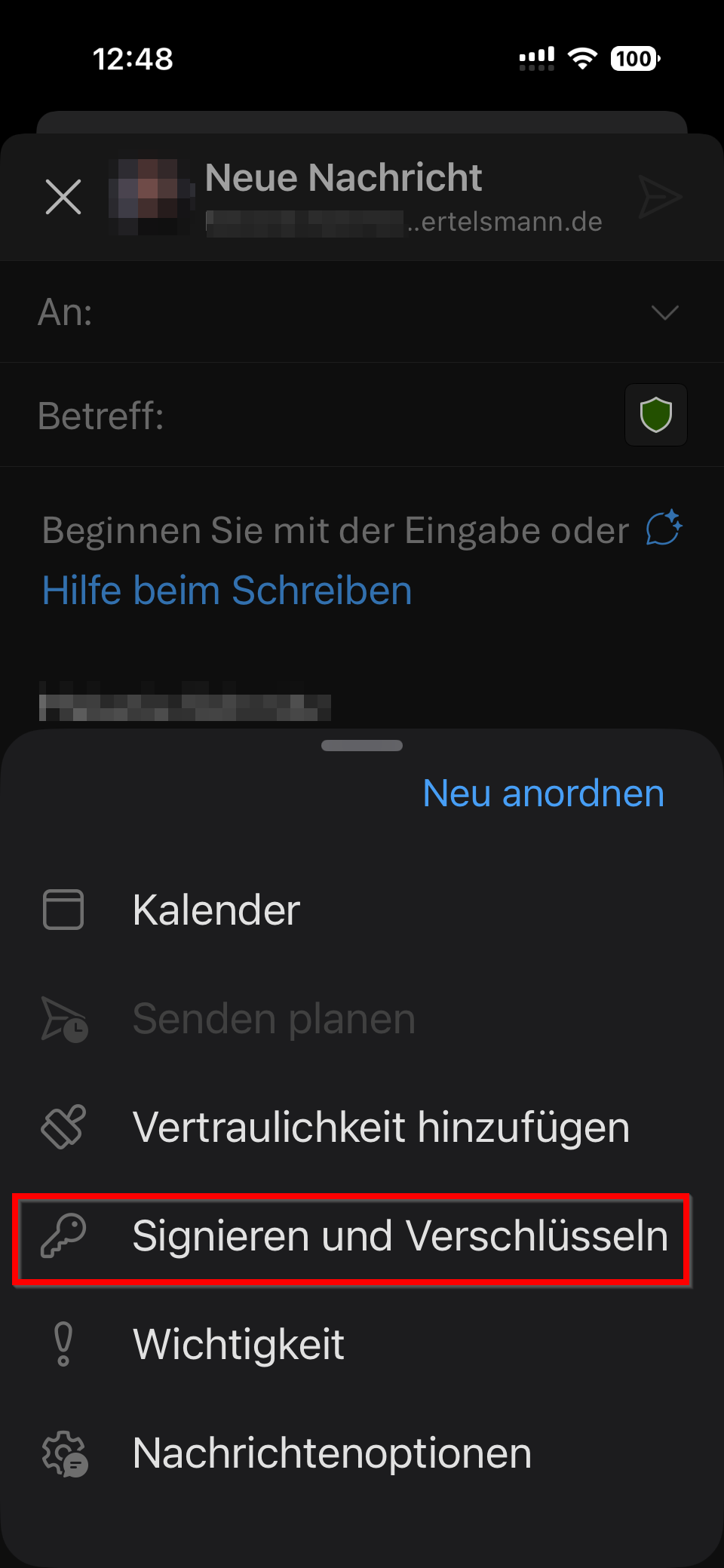
Die "E-Mail Schreiben" - Option anklicken und in der Leiste auf die drei Punkte ... klicken.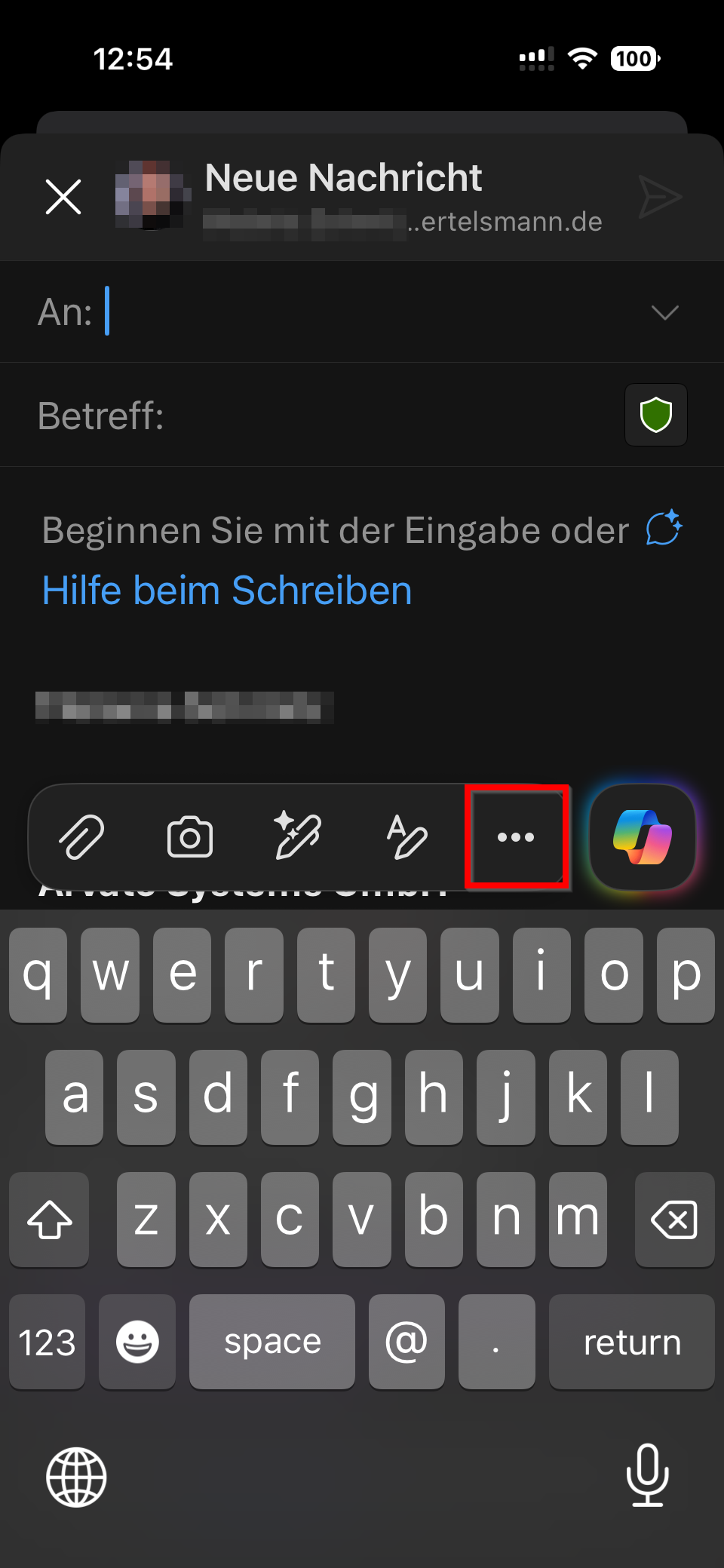
- Danach auf "Signieren und Verschlüsseln" klicken.
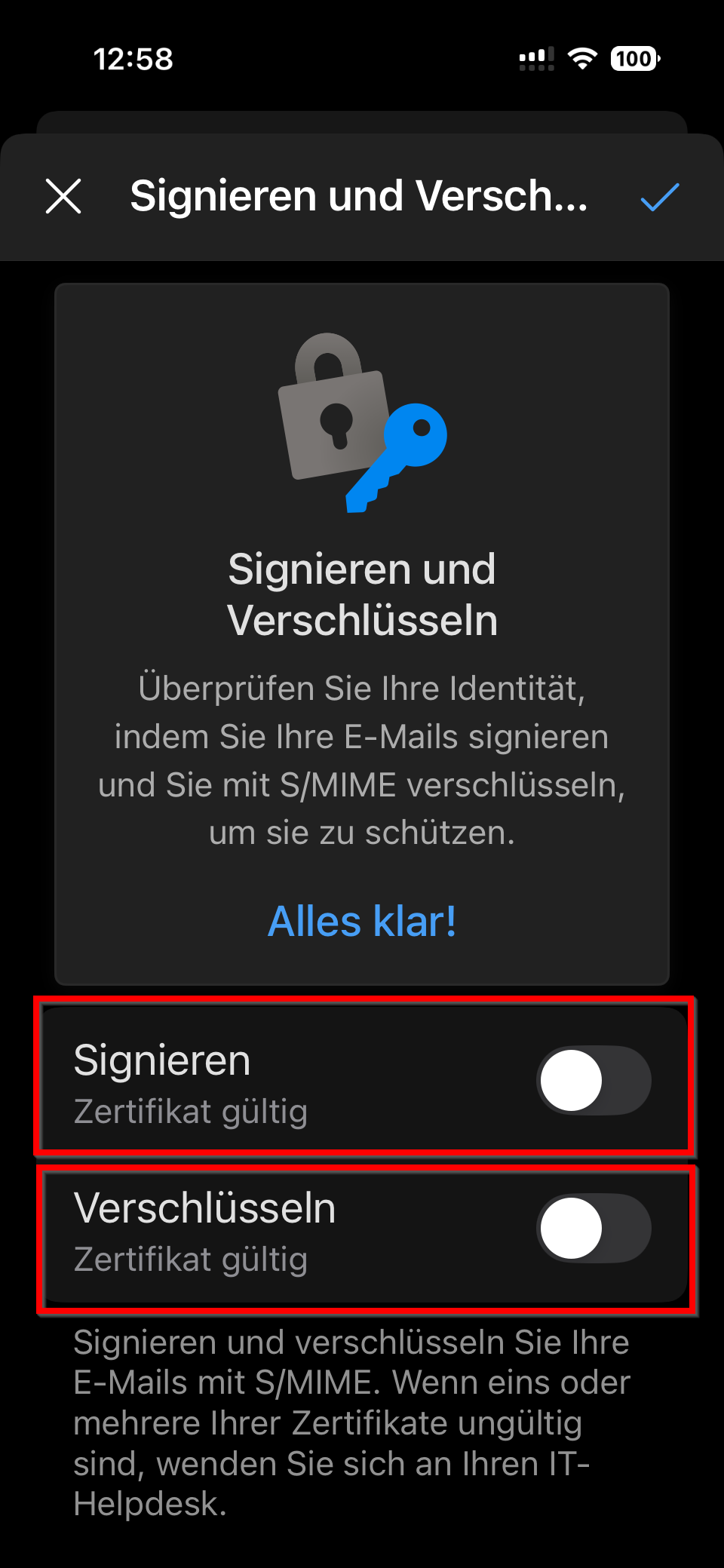
- Nun kann ausgewählt werden, welche der beiden Optionen für die E-Mail genutzt werden soll.
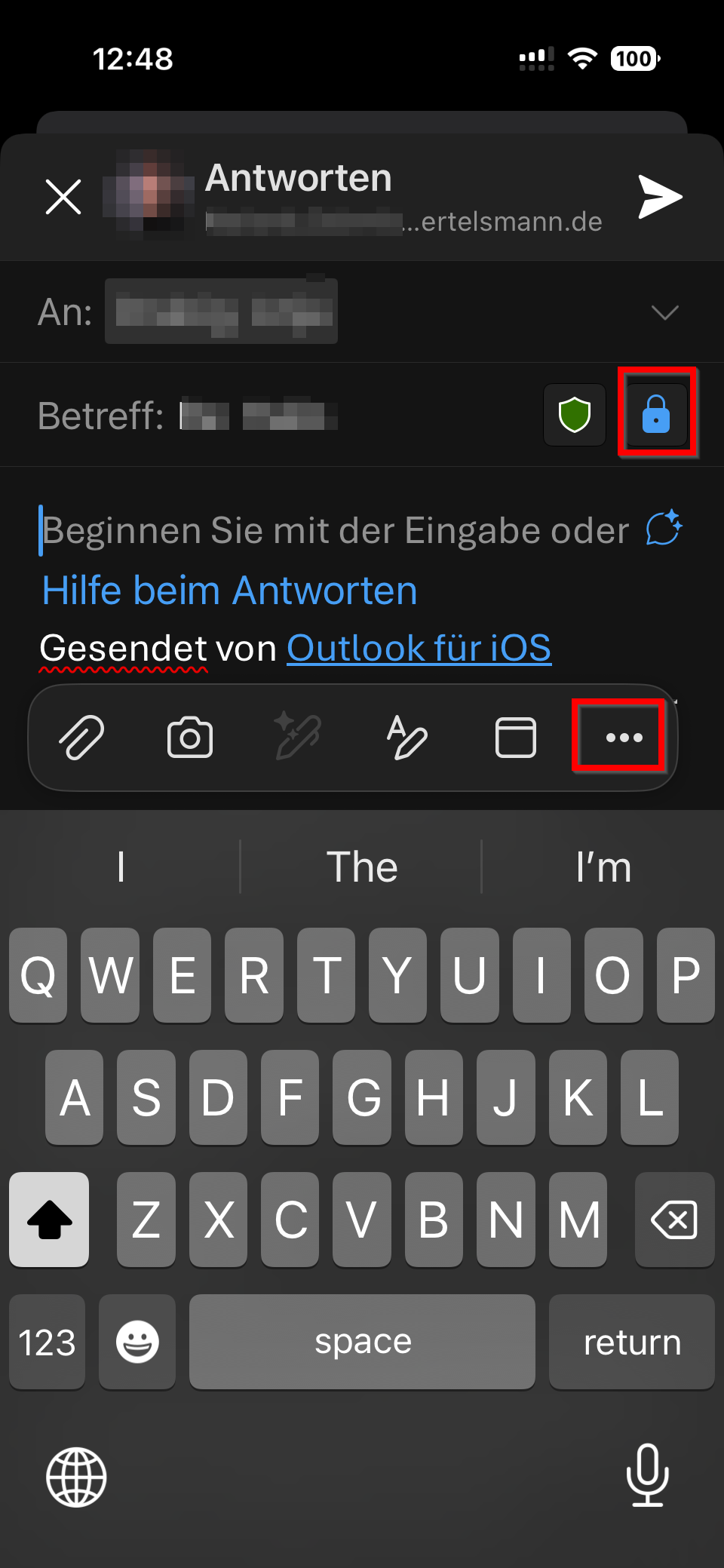
- Hast Du eine verschlüsselte E-mail empfangen und möchtest darauf verschlüsselt antworten, musst Du keine weiteren Einstellungen mehr auswählen.
Neben dem Betreff erkennst Du ob die E-Mail verschlüsselt ist (am blauen Schloss-Sysmbol).
Wenn das Symbol vorhanden ist, wird automatisch verschlüsselt.
- Soll eine andere Option genutzt, gelten die Schritte aus Punkt 9
Bei Problemen oder Fragen bitte an den bitte an den Arvato Systems Service Desk | +49 (5241) 80-88087 | 88087@bertelsmann.de wenden.